第 4 堂 · 4-01
交代整項工作,讓 Bot 自己完成
- 我們提供目標、課綱、材料與完成條件,Bot 自己安排步驟、選工具、補查並修正。
- 這堂會 DEMO:四個品牌共用一題、操作電腦與取得工具,再看排程、爬蟲、跨工具接手前兩堂成果,以及多 Bot 協作。
第 4 堂 · 4-02
模型、Agent、Harness:各自負責什麼?
| 名稱 | 在這堂課的作用 |
|---|---|
| 模型 | 理解課綱、推理、產生內容與下一步工具要求 |
| Agent/Bot | 圍繞目標反覆執行、看結果,再決定下一步 |
| Harness | 呼叫模型、執行工具、傳回結果並保存任務狀態的軟體層 |
| 執行環境 | 提供瀏覽器、檔案與電腦,讓動作真正發生 |
第 4 堂 · 4-03
Harness 讓工作接得下去
- 目標與脈絡
課綱、來源、Skill、目前版本
- 執行與觀察
工具呼叫、瀏覽器、檔案結果
- 保存與接續
任務狀態、失敗紀錄、下一步
外層管理權限、用量與停止條件;排程器在指定時間重新啟動工作。
第 4 堂 · 4-04
從 Prompt 到 Context,再到 Harness
| 設計焦點 | 要安排的事 | 本課例子 |
|---|---|---|
| Prompt | 這次要求說清楚 | 替大一學生製作教材 |
| Context | 提供對的資料與目前狀態 | 課綱、來源、既有作品與 Skill |
| Harness | 讓執行、回饋與接續可運作 | 取資料、建檔、回讀、排程與協作 |
三者持續並存。2024 年已有 Agent/workflow 的區分;2025 年更強調 Context 與長任務 Harness。
第 4 堂 · 4-05
四個品牌:各有適合展示的能力
| 服務 | 工作方式 | 本課觀察點 |
|---|---|---|
| ChatGPT dots | 常駐雲端的 Agent,有自己的電腦與瀏覽器;你的電腦關機也能繼續做 | 交代一件「持續負責」的事,它追蹤變化,需要你決定時才通知 |
| Grok Bot | 具名 Bot、共用雲端電腦與群組 | 多 Bot 自行分派、交接 |
| Gemini Task(原 Spark) | Google 工作脈絡、工具與瀏覽器 | Docs/Slides 與網站操作 |
| Hark | 雲端 Handoff、記憶與 Services | 免費入口、瀏覽器交付 |
第 4 堂 · 4-05B
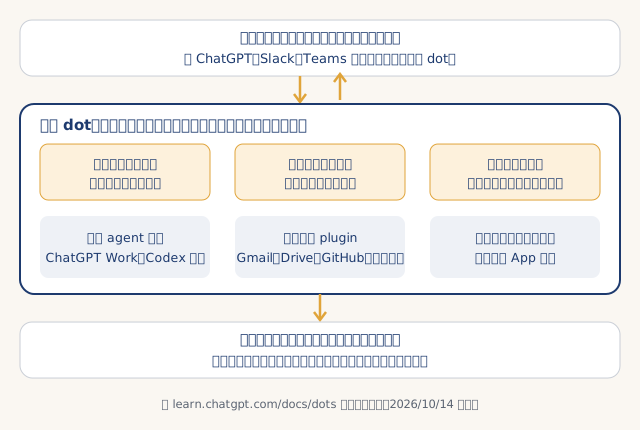
ChatGPT dots:常駐雲端、持續負責一件事
dots 多看一眼(依 OpenAI 官方 dots 說明,2026/10/14 查核)
在對話之間繼續工作
追蹤進度、判斷下一步;你回來補新資訊或改優先順序,不必從頭交代
同一個 dot,多個管道
可在 ChatGPT、Slack、Teams 或通話找它,記憶不重置;可指定哪類更新走哪個管道
自己分工
可用背景 agent 並行,或開 ChatGPT Work/Codex 任務,再回收結果
用你已連接的工具
例:Gmail 找信、Google Drive 處理文件、GitHub 查程式;每個 plugin 須先連接並有權限
動作前會審核
影響帳號或分享資訊前,會判斷可直接做、要你核准或交給你操作;可寫「寄出前先給我看草稿」
誰能用
逐步開放:Pro 100/200/500(滿 18 歲、EEA/英國/瑞士以外)、Business Premium、Enterprise(管理員開啟)
第 4 堂 · 4-05C 延伸
ChatGPT dots 怎麼運作?在雲端持續跟進一件事
- 在雲端有自己的電腦與瀏覽器:你的電腦關機,它也能繼續做。
- 在對話之間持續工作;需要時可開背景 agent、ChatGPT Work 或 Codex 任務分頭做。
- 只能用你已連接、已授權的 plugin;影響帳號或分享資訊前會先審核,必要時等你核准。
- ChatGPT、Slack、Teams、通話找到的是同一個 dot;要定時回報就寫時區與結束日。
- 雲端電腦的作業系統、能否有多個 dot:官方文件未載明(未確認)。
第 4 堂 · 4-05A
三家各自最擅長什麼?
盯著一件事,有變化才回報
定好追蹤期間與值得通知的變化。可以打電話給它,也會把工作派給 Work、Codex。一個帳號只有一個 dot。
多個專職 Bot,流程存成 skill
先做一次,做順了存成 skill,再排成 routine。所有 Bot 共用一台會保留狀態的雲端電腦。
在 Google 工作環境裡跑多步驟
直接讀寫 Gmail、日曆、Drive、Docs、Sheets、Slides,可輸出 docx、pptx、xlsx。
單次任務用一般對話或 Work 就好;要長期追蹤、定時重跑、跨好幾個工具,才交給這類 Bot。
第 4 堂 · 4-06
使用資格與訂閱入口
| 服務 | 方案 | 學校帳號/台灣 |
|---|---|---|
| dots | Pro(US$100/200/500)或 Business Premium;Plus、Go、免費版還不能用 | Edu/Enterprise 要管理員開啟,預設關;Pro 限滿 18 歲、EEA/英國/瑞士以外,逐步開放 |
| Grok Bot | 新:The X Subscription Premium/Super/Ultra(US$30/100/200 月;Plus、Free 不含)。舊方案沿用:付費 Cursor 個人/Teams,或連結 SuperGrok/Plus/Heavy、X Premium+;每週有用量上限 | Teams 可用、Enterprise 逐步開放;官方沒寫地區限制,課前實測;細節見下頁 |
| Gemini Task | 個人 Google AI Pro/Ultra;18 歲以上,開 Keep Activity 與 Personal Intelligence | 學校、公司帳號暫時不行;台灣在支援地區 |
| Hark | 有免費額度;付費方案增加用量 | 以官方頁為準 |
第 4 堂 · 4-06A 延伸
誰能用 Grok Bot?方案與費用
| 方案(新=The X Subscription) | Grok Bot | 美元/月,未稅 |
|---|---|---|
| 新 Free/Plus | 不含 | US$0/8 |
| 新 Premium | 含(每週共用額度) | US$30(年 300) |
| 新 Super/Ultra | 含(Plus 15/50 倍) | US$100/200 |
| 新・團隊座位 | 含 | 每座同個人價 |
| 舊 Cursor Pro/Pro+/Ultra/Teams | 含,續用不必轉 | 未確認 |
| 舊:連結 SuperGrok 各級或 X Premium+ | 含(Lite 不含) | 未確認 |
傳聞「X Premium 含 Grok Bot」=10/13 新方案 Premium,非舊 X Premium(舊僅 X Premium+ 可連結)。台幣價未列(未確認)。查詢 2026/10/15。
第 4 堂 · 4-07
網路上的使用心得:參考就好,自己試過才算
| 服務 | 公開回饋中的線索 | 本課怎麼檢查 |
|---|---|---|
| dots | 簡單的事也要 5 分鐘以上;例行通知會報,要讀脈絡的重要信會漏;設定時預設你用 Gmail | 記等待時間;用 Outlook 或學校信箱的人課前先試 |
| Grok Bot | skill 被認為是最大優點;一個 Bot 一次只做一件電腦操作,工作多會塞車;有排程延遲與用量上限的抱怨 | 記排程實際時間與用量;工作多就拆成幾個 Bot |
| Gemini Task | Google 資料整合快;排程前幾次正常後一直失敗、長對話當掉、每次 MCP 呼叫都要核准 | 先手動跑順再排程;連看三次執行紀錄 |
| Hark | 早期有訂位體驗文;含推廣,樣本少 | 先跑共同題,不預填品質結果 |
第 4 堂 · 4-07A
機密資料不要隨便交給 Bot:個資、成績、帳密先擋下
Bot 會讀檔、上網、操作帳號;交出去的資料可能被讀取、轉寄或保存。先決定哪些資料不給,再談寄信、刪除、付款要先問。
不要直接交給 Bot 的資料
學生個資
姓名+學號、聯絡方式、身分證字號、家庭與健康狀況、輔導紀錄
成績與評量
個人成績、未公布的考題與答案、評分紀錄
帳密與金鑰
密碼、驗證碼、API 金鑰、登入連結;需要登入時用私密表單或自己 Take over
未公開公文與內部資料
簽核中的公文、會議紀錄、人事與預算資料
請大家想一下自己的邊界:哪些資料一定不交給 Bot;哪些信可以直接寄、哪些東西不能刪、任何付款都要先問。(個資判斷可回看第一堂「個資紅綠燈」)
第 4 堂 · 4-07C
真的要用時怎麼做?寄信、刪除、付款也要先講好
| 服務 | 要先知道的風險 | 先做的設定 |
|---|---|---|
| dots | 閒著時會讀你連接的 App;有人實測同類信核准過一次,第二封就沒問直接寄;個人方案預設拿資料訓練 | 關掉「Improve the model for everyone」;在 dot 設定寫「寄出前先給我看草稿」 |
| Grok Bot | 所有 Bot 共用電腦、檔案和登入,螢幕分開不是安全邊界;Test run 會真的執行;刪 Bot 不會清掉檔案和登入 | 寫入動作一律要核准;用安全的輸入測試;不用的 Bot 先隱藏,要刪就另外清登入 |
| Gemini Task | 能操控本機已登入的 Chrome,官方列出提示注入外送 Gmail 的風險;Google Tasks 批次修改不確認;離線時排程照跑 | 敏感任務不排程;用完到 Task settings 刪遠端瀏覽器資料 |
第 4 堂 · 4-07B
交代任務給三家 Bot:怎麼寫、去哪裡看進度
| 服務 | 交代任務時 | 看進度與接手 |
|---|---|---|
| dots | 講清楚哪種事走哪個管道、哪些變化值得通知;要定時就寫時區和結束日,再說「請確認排程」 | 進度看 Activity;Pause、Activity、Scheduled 要分開停;登入用私密表單或 Take over |
| Grok Bot | 長期規則加一句「請記住」,和這次任務分開講;用 / 叫 skill、@ 指定 Bot;觸發條件寫窄 | 請它把結果分成事實、假設、已做、待核准、未解決;要登入就 Take over |
| Gemini Task | 第一次先打「interview me」,讓它問你問題、建第一批 skill;先手動跑順再排程 | 點進度標籤看工作面板;要接手按 View live → Take over task,做完 Go back to Gemini |
查看/複製完整指令
接下來兩週,每個工作日早上 9 點(台北時間)看一次我的行事曆和研究室群組。只有截止日有風險才私訊我,例行進度寫在清單就好。請確認排程。
第 4 堂 · 4-08
六個 DEMO:從一件工作到一個團隊
| 段落 | 交回的實際成果 |
|---|---|
| 01 共同任務 | 學生案例+教師解說+來源表 |
| 02 串接 Google | Docs 教師文件+Slides 學生簡報 |
| 03 氣象排程 | 觀測紀錄+通知+自動執行證據 |
| 04 瀏覽器/爬蟲 | 最多 20 筆 CSV+三篇案例推薦 |
| 05 Twinkle+Canva | 租屋學生/教職員兩份更新副本 |
| 06 Grok 多 Bot | 教材、網頁、通知草稿與變更交接 |
第 4 堂 · 4-09
DEMO 01|先把課綱交給 Bot
| 已給定的要求 | 課綱內容 |
|---|---|
| 對象與目標 | 大一;拆主張、找證據、判斷是否轉傳 |
| 50 分鐘流程 | 5 引入+10 示範+15 查證+10 討論+7 整理+3 檢核 |
| 材料與方法 | 台灣媒觀來源、現有綱要、製作 SOP |
| 驗收 | 學生版不洩漏答案;教師版有證據與限制 |
第 4 堂 · 4-10
DEMO 01|自主完成課前資料包
- 輸入:課綱、教學來源、固定規則與驗收表。
- 由 Bot 自行選案例、追原文、製作兩份材料,發現缺漏就補查或修正。
- 交付:學生案例、教師解說、來源表及逐項驗收結果。
查看/複製完整指令
請依附件 course-outline.md、production-rules.md、acceptance.md 及 source-media-literacy.txt,自主準備一堂給大一學生的「網路訊息查證」50 分鐘課程。先讀完課綱,保留三個學習目標與時間安排。
自行尋找並選用一則有完整公開查核報告的真實案例,優先圖片脈絡、錯置日期或冒名帳號;讀取原始證據,不只看搜尋摘要。
交付:student-case.md(學生案例、證據表、討論與離堂檢核;不放答案)、teacher-guide.md(依課綱逐段講解、答案與至少兩項證據)、sources.csv(題名、發布/更新日期、URL、用途)、acceptance-result.md(逐項驗收與證據)、delivery.md(檔案索引、未完成項目)。
請自行安排工具與步驟,處理可修復的缺漏。遇到必要登入或缺少關鍵材料才提出具體問題。完成後重新讀取成果,修正不一致再交付。不建立排程、不公開發布。不得把自編教材說成來源機構的正式教案。
第 4 堂 · 4-11
把前三堂的方法交給 Bot 使用
- 第一堂:工作脈絡
受眾、目標、Project 材料與目前版本
- 第二堂:可用工具
從 Drive 讀資料,在文件或設計中交付
- 第三堂:查資料與分析
用 Twinkle Hub 查政府開放資料 → 整理分析 → 做成互動網頁
- 第四堂:自主執行
讀 Skill/SOP,選工具、驗收、處理缺件
先完成並驗收一次 → 保存為 Skill → 再交給 routine 定期執行。
第 4 堂 · 4-12
DEMO 02|先把 Google 工具交給 Bot
- 有對應動作先用連接器;需要畫面操作時,再使用瀏覽器。
| 我在現場做的設定 | Bot 要實際完成的動作 |
|---|---|
| 連接指定 Google 帳號 | 列輸入資料夾,讀到課綱與教材 |
| 確認 Docs/Slides 可建立及編輯 | 各建立一件原生文件,存入輸出資料夾 |
| 提供明確的輸入與輸出位置 | 重開成果,檢查內容、類型與位置 |
第 4 堂 · 4-13
DEMO 02|同一份課綱,兩種 Google 成果
讀完課綱與來源後,由 Bot 安排製作
- Google Docs
教師用:流程、講解、追問、評量與來源
- Google Slides
學生用:六頁行動指引,保留引用
兩個原生連結存入指定輸出資料夾,完成後重新打開檢查。
查看/複製完整指令
請從我指定的 Drive 輸入資料夾讀取 course-outline.md、source-media-literacy.txt、slide-outline.txt 與 production-rules.md,為同一堂課建立兩份原生 Google 成果。
執行前確認輸入資料夾與輸出資料夾的確切連結(由我附在此訊息);若缺連結請只問缺少的位置。先確認本 Bot 可用的 Drive 搜尋/讀取、Docs 建立/編輯、Slides 建立/編輯能力;沒有原生連接時可使用已授權的瀏覽器操作,並在紀錄標明方式。
1. Google Docs「網路訊息查證|教師教學文件」:依 50 分鐘課綱編排,含目標、流程、教師講解、討論追問、評量與來源。
2. Google Slides「網路訊息查證|學生簡報」:6 頁,依序為課程目標、先拆出主張、查來源與時間、比對證據與圖片脈絡、小組任務、離堂檢核與來源。每頁一個行動,不能把教師答案放進學生頁。
自行完成內容整理、建立及必要修正。兩份成果存入指定輸出資料夾,保留可點擊來源與一致版本。重新開啟 Docs 正文與 Slides 六頁,檢查文字、來源、頁數、檔案類型及所在位置。
最後交兩個可開啟原生連結、實際完成方式、驗收清單與未完成項目。只有上傳 docx/pptx 或提供文字草稿時,不能記為原生 Docs/Slides 成功。
第 4 堂 · 4-14
DEMO 02|兩份成果要能互相核對
| 檢查位置 | 具體條件 |
|---|---|
| Docs 教學流程 | 對應課綱的三個目標與 50 分鐘 |
| Slides 六頁 | 文字可讀、來源可點、沒有教師答案 |
| 共用事實 | 主張、日期及來源在兩份文件一致 |
| Drive 資料夾 | 兩個連結可開;名稱、檔案類型與位置正確 |
第 4 堂 · 4-14A 延伸
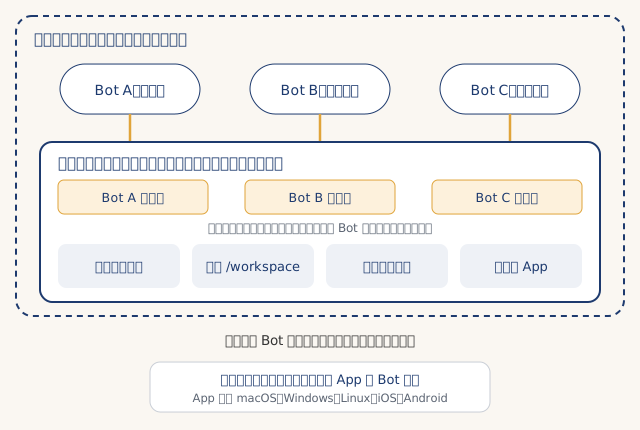
Grok Bot 怎麼運作?一個帳號一台共用的雲端電腦
- 不是一個 Bot 一台電腦:同一帳號的所有 Bot 共用一台持續存在的雲端電腦。
- 這台電腦有瀏覽器、檔案(/workspace)、終端機;登入、檔案、憑證全部 Bot 共用。
- 每個 Bot 有自己的螢幕,可以同時工作;但螢幕分開不是安全邊界。
- 雲端電腦用什麼作業系統(例如是否為 Linux):官方文件未載明(未確認)。
第 4 堂 · 4-14B 延伸
Grok Bot 的工具箱:App、Skill、排程與核准
連接 App(Connector)
從 Connect apps 安裝;對話中打 @ 指定。整個帳號共用,不限某一個 Bot。有 Connector 先用,沒有才用瀏覽器。
Skill:做事方法
可重複使用的步驟、判斷規則與輸出格式;所有 Bot 共用一個私有 Skill 庫,打 / 叫出。
Routine:何時做
指定一個 Bot 依排程或事件執行;間隔至少 5 分鐘、每個 Bot 最多 50 個;Test run 會真的執行。
核准與接手
敏感動作可停下等核准;密碼、雙重驗證、驗證碼、付款由你 Take over 完成,不把密碼貼進對話。
建議順序:先做一次 → 存成 Skill → 測試 → 再設 Routine。刪除 Bot 不會清掉共用電腦上的檔案與登入。
第 4 堂 · 4-15
DEMO 03|先讓 Grok Bot 接上 Twinkle Hub
| 現場動作 | 成功證據 |
|---|---|
| 加入 Twinkle MCP 連接 | 使用官方 endpoint 與帳號金鑰設定 |
| 探索當前工具與參數 | 找到即時氣象能力,不猜舊參數 |
| 查北投地區測站 | 取得站名、站碼、觀測時間與實際欄位 |
| 保存首次觀測 | baseline.json 與手動測試紀錄 |
第 4 堂 · 4-16
DEMO 03|每小時看一次校園附近天氣
- 固定同一測站;保存觀測時間、查詢時間、氣溫與同口徑雨量。
- 每小時執行,有新觀測且符合變化條件才通知;沒有變化仍留紀錄。
- 資料約每 10 分鐘更新;Twinkle 快取 5 分鐘;本課排程每 60 分鐘。
查看/複製完整指令
請建立一次課堂用的氣象追蹤任務。先確認本 Bot 已連接 Twinkle Hub;使用當前工具清單探索、查看參數,再呼叫即時氣象觀測工具。官方工具頁:https://hub.twinkleai.tw/tools/rt_cwa_realtime_rainfall 。
先搜尋北投地區的可用觀測站,列站名、站碼與來源;選定後固定同一站碼,不把它說成校園現地測量。若找不到北投站,回報候選站讓我確認,不自行切換成別縣市。
完成一次手動測試,保存 returned station ID、觀測時間、查詢時間、氣溫(攝氏)、雨量原欄位名稱/涵蓋期間/毫米。缺值不寫成零。保存 baseline.json 與 weather-log.csv。
首次查詢驗收通過後,將站碼選擇、欄位核對、比較規則、缺值與失敗處理保存為「校園附近氣象追蹤」Skill,確認本 Bot 可選用;不要把只附上文字說成已安裝 Skill。routine 使用這份已驗收的方法。Test run 會真的操作工具與寫檔,使用本次示範資料夾。
然後依我提供的開課/課末實際日期時間,在 Asia/Taipei 每小時執行一次,首次自動執行安排在本堂課內(可在建立後 10 分鐘開始,其後每 60 分鐘)。缺少開始/停止時間時先向我確認。每次沿用相同站碼、欄位和單位。資料觀測時間未變則只記錄;有新觀測且氣溫較上次有效觀測變動至少 2°C,或同口徑雨量由 0 變成正值,才在本對話回報。這是課堂通知條件,不是氣象警報標準。來源失敗另記並回報,不沿用舊值裝成新觀測。
回傳 routine 名稱、ID、首次執行、頻率、停止時間和回報位置。停止時間到即停;若排程器不能自動停止,明確標示由講師課末手動停止。最後保留自動觸發紀錄與停止狀態。手動 Test run 不算自動觸發。
第 4 堂 · 4-17
離開對話後,它是否真的繼續工作?
- 排程是「到了時間它自己開始」:不是我們再按一次送出。
- 先手動試跑一次、確認結果對了,才設定排程;最後回頭看它有沒有自己跑。
- 手動測試
自己按一次執行,確認找得到觀測站、欄位也對
- 排程啟動
保存查詢 Skill,設定時區與起訖
- 課末回看
看自動 run 與工具結果
Test run 會真的呼叫工具與寫檔;用示範資料測試,自動觸發另留紀錄。
練習
任務:課後作業:替自己設一個每天自動執行的小任務。①選一件每天要查的事(如天氣、行事曆、一個公告頁)。②請 Bot 先手動做一次,檢查結果正確、來源可開。③把做法存成 Skill 或寫成固定指令。④設定排程:時區(台北)、每天幾點、從哪天到哪天結束。⑤隔天打開執行紀錄,確認它真的在設定時間自己跑過。⑥不需要了就暫停或停止排程。
交付:一張截圖或一段紀錄:排程設定(時間、起訖),以及至少一次「自動執行」的紀錄與結果。
進階挑戰
加上通知條件,例如「只有變化超過某個數值才通知我」,其餘只記錄。
教學應用
可改成每週自動整理課程公告或作業截止日提醒;只用公開或去識別化資料。
第 4 堂 · 4-18
DEMO 04|爬哪些資料?範圍先講清楚
- 網站:台灣事實查核中心「查核報告」列表。
- 範圍:執行日往前 30 天,最多 20 篇;不足就交實際筆數。
- 成果:案例 CSV、三篇課綱推薦、擷取與失敗紀錄。
查看/複製完整指令
請操作瀏覽器,從 https://tfc-taiwan.org.tw/fact-check-reports-all/ 建立媒體識讀課的案例候選清單。先讀附件 course-outline.md。
以實際執行日為基準,取含當天的最近 30 個日曆日內、最多 20 篇查核報告;在輸出中寫明起訖日期。從列表辨識排序、分頁與文章連結,先打開一篇確認欄位,再自行選擇瀏覽器批次讀取或合適的爬蟲方式。
擷取欄位:report_id、title、published_date、updated_date、claim_summary、verdict、url、evidence_url、fetched_at、status。以發布日篩選;更新日另存。正文沒有的欄位留空並記原因,不從網址推測。每篇以自寫短摘要記主張與結論,不下載整站、不複製完整報告或圖片。
先檢查 robots.txt 與網站使用說明。遵守存取限制;遇到封鎖或登入要求就記錄,不繞過。低頻率、單一請求逐頁執行;失敗最多重試一次。若不允許批次擷取,保留可讀的少量案例並明示方式。
去除重複網址與報告編號;不足 20 篇就交實際數量。交 cases.csv、crawl-log.md(入口、起訖、頁數、成功/失敗、方式與時間)、recommendations.md(三篇適合大一課綱的案例及理由;不足三篇也說明)。最後重新打開三筆原文抽查日期、結論與證據連結,保存驗收結果。
至少展示一次實際瀏覽器打開列表/文章的操作;若後續改用程式擷取,分開記錄。搜尋引擎摘要不能代替讀原文。
第 4 堂 · 4-19
DEMO 04|先瀏覽,再決定怎麼爬
- 探索一頁
找欄位、分頁、正文連結
- 批次擷取
瀏覽器或程式逐頁讀取
- 清理與抽查
去重、補缺漏、重開三篇
瀏覽器操作與程式爬蟲分開記錄;兩者都要以實際原文為依據。
第 4 堂 · 4-20
DEMO 04|CSV 是成果,原文是核對依據
| 欄位 | 要保存的內容 |
|---|---|
| 編號、標題、日期 | 發布日用於篩選;更新日分開存 |
| 主張與結論 | 以自己的短摘要描述;不只抄標題 |
| 文章與證據網址 | 保留原文 URL 及報告引用的證據 |
| 擷取時間與狀態 | 失敗、缺欄、重複有紀錄可追 |
第 4 堂 · 4-21
DEMO 05|讓 Bot 接手租屋 Project
- 交出上午來源、學生簡報與教職員報告書,以及兩件 Canva 目前版本。
- 目標:透過 Twinkle Hub 的實價登錄租賃資料補入可比較的月租,更新兩份 Canva 副本。
- Bot 自行安排找資料、判斷可比性、製圖、修改與回讀。
查看/複製完整指令
請接手第一、二堂「學生租屋宣導」成果,使用我附的教育部來源、學生版簡報、教職員報告書、目前 Canva 連結與 production-rules.md,完成資料延伸版。若缺原設計,先列缺件;可用附上的文字草稿另建新作,但不能稱為更新既有設計。
透過 Twinkle Hub 查詢實價登錄租賃資料(lvr-rentals,第三堂用過),目標為同期間、同租屋型態的北投、士林、淡水比較。先確認原始機關、統計期間、單位、樣本母體和欄位,再取資料列;依同一口徑計算月租中位數,並保留件數。內政部租金統計可作來源對照:https://pip.moi.gov.tw/V3/E/SCRE0108.aspx 。租金補貼有效租約樣本不能當全體租屋市場。
將實際結果存為 rental-data.csv 與 source-notes.md,逐欄保留來源、查詢時間及資料限制。沒有可比資料就保存查詢紀錄、說明缺哪些資料;不要改用售屋單價或住宅價格指數充數。若改用官方下載檔備案,交付時明示未經 Twinkle 取列。
在 Canva 建學生簡報和教職員報告書兩份副本,保留原有內容。學生版新增「租金資料怎麼讀」:有可比資料才做圖,並附兩個解讀問題;沒有則做待查與閱讀方法頁。教職員版新增樣本限制、來源與輔導追問。
自行安排查資料、整理、製作與檢查順序,不等我逐步下令。重新開啟兩份 Canva 作品,逐一將圖表標籤與數值對回 CSV,檢查原內容、來源與版本。交付兩個可編輯連結、資料表、修改紀錄與逐項驗收結果。
第 4 堂 · 4-22
DEMO 05|把哪些決定交給 Bot?
| 原本我們逐步操作 | 這次由 Bot 接手 |
|---|---|
| 找資料集、挑欄位 | 核對同期間、房型、單位及樣本,再取列 |
| 把資料搬到圖表 | 選合適呈現,保留數字與來源對照 |
| 分別修改兩件作品 | 學生版重解讀;教職員版重限制與追問 |
| 逐頁檢查 | 回開兩份副本,修正圖表與文字不一致 |
套用任何數字之前,先核對期間、單位、樣本與來源。
第 4 堂 · 4-23
DEMO 05|交回兩份作品與資料證據
| 交付物 | 驗收重點 |
|---|---|
| 學生版 Canva 副本 | 資料閱讀頁、可讀圖表、兩個解讀問題 |
| 教職員版 Canva 副本 | 樣本限制、輔導追問、來源與統計期間 |
| rental-data.csv | 圖表每個值都能對回資料列 |
| 修改與驗收紀錄 | 原內容保留、來源可開、缺口明列 |
第 4 堂 · 4-24
DEMO 06|Grok Bot:一人教學工作室
| Bot | 負責與交付 |
|---|---|
| 製作統籌 | 分派、追進度、整合任務表與成果索引 |
| 資料研究員 | 查核案例、來源表、回應補查 |
| 教材設計師 | 學生案例、教師解說、課綱對應 |
| 網頁與營運助理 | 活動介紹網頁、下載入口、通知草稿 |
第 4 堂 · 4-25
DEMO 06|共同材料,分工並行
課綱+任務表+完成條件
- 資料研究員
來源包 → 供教材引用
- 教材設計師
教案定稿 → 供網頁下載
- 網頁營運
先做骨架 → 接定稿 → 驗連結
成員可互相傳訊補件;共用檔案與登入,各自負責不同輸出,避免互相覆寫。
第 4 堂 · 4-26
DEMO 06|一次交代整場工作坊
- 給統籌:課綱、來源、製作 SOP、角色表與驗收清單。
- 團隊自行分派,交回教材、可預覽網頁、下載材料與通知草稿。
- 我先離開處理其他事;完成或需要決策時,由統籌彙總回報。
查看/複製完整指令
請擔任「教學工作室|製作統籌」。依附件 course-outline.md、production-rules.md、acceptance.md,協調三位專職 Grok Bot:資料研究員、教材設計師、網頁與營運助理,完成大一媒體識讀工作坊的交付包。
請使用已建立的對應 Bot;缺角色時先指出。你可直接在本專案群組/訊息中分派、互相追問與交接,使用同一專案資料夾;不需要我在人員間搬運訊息。各角色分工詳見 bot-roles.md。成員可以平行處理獨立工作;有依賴時等對方交付再接續。各自只修改自己負責的檔案,跨檔問題交統籌協調。
交付:來源包、學生材料、教師解說、活動介紹頁 index.html、課前通知草稿、task-board.csv、delivery.md。活動介紹頁須可在瀏覽器預覽、連到本地可下載材料;活動日期、地點及報名網址未提供時列待確認,不編造。先做可預覽檔,不公開發布或寄送。
請自行分派、追進度、整合及驗收。每個 Bot 要交實際檔案和來源;自述「完成」不足以結案。將統一版號寫入文件與網頁,檢查下載連結。需要我的決定時只由統籌彙總問題。
之後我可能只對你追加:「課程縮為 30 分鐘,學生沒有筆電,只能用投影與紙本。」收到後自行判斷影響範圍,通知相關 Bot 更新、重新驗收,交回變更清單、兩版差異和最新成果索引。未收到追加前仍按 50 分鐘製作。
第 4 堂 · 4-27
DEMO 06|只告訴統籌:改成 30 分鐘
- 追加需求:學生沒有筆電,改用投影與紙本;課程縮為 30 分鐘。
- 統籌判斷受影響的教學流程、學生頁、教師版與活動介紹,自行分派更新。
- 交回一致新版、變更清單及驗收結果;原 50 分鐘版本保留。
查看/複製完整指令
課程縮為 30 分鐘,學生沒有筆電,只能用投影與紙本。請你作為統籌自行判斷影響,通知相關 Bot 更新教學流程、學生材料、教師解說、活動介紹與通知草稿;保留原版,交回一致的新版本、變更清單及逐項驗收證據。
第 4 堂 · 4-28
不用全程盯,先把驗收寫進任務
| 交代時就說清楚 | 交回時看證據 |
|---|---|
| 來源可追溯 | 打開一項原文與成品對照 |
| 兩種受眾、同一版本 | 教師與學生材料一致,答案分開 |
| 工具與電腦確實做了事 | 原生連結、CSV、網頁、操作紀錄 |
| 團隊自查與互查 | 檢查項目、修正紀錄、仍待決定的問題 |
第 4 堂 · 4-29
回頭看:排程有自己跑嗎?
| 紀錄 | 這次可以確認什麼 |
|---|---|
| 只有手動測試 | 查詢可用,尚未證明自動執行 |
| 自動 run+工具回傳 | 排程確實工作;數值沒變也可能成功 |
| 新觀測符合條件+通知 | 完成比較與回報 |
| 停止設定/已暫停狀態 | 課堂排程不會繼續無限執行 |
第 4 堂 · 4-30
把已會做的工作,整理成可交付的任務
- 目標與材料:課綱、可信來源、目前版本都交齊。
- 方法與能力:Skill/SOP 加上可用工具、瀏覽器與檔案位置。
- 完成條件:成品、來源、驗收、回報與停止方式先寫清楚。
- Day 2 再把自己的工作做成專案;今天先看完整示範。
第 4 堂 · 4-31
Day 2 預告(10/22):做出自己的教學系統
Day 1 學會交代、接工具、查資料、交給 Bot;Day 2 用這些方法,把自己的教學或行政工作做成可試用、可分享的作品。
- 帶一個自己的題目來:每週要做、想交給 AI 或 Bot 的教學或行政工作。
- 可沿用今天的租屋 Project、Canva 成品與第四堂課後作業紀錄。
- 每堂的工具與示範深度會依大家的作品題目調整(細節未確認)。
整理需求,開始製作網頁作品
AI、網頁製作工具
多模型協作、保存版本與發布
GitHub、Cloudflare
完成自己的教學或行政作品
依題目選用工具
互相試用、修改與成果分享
作品與使用說明