第2堂 · 01
先把服務接進 AI:ChatGPT 與 Claude
今天的連接先由講師示範。入口名稱不同,目的都是讓 AI 能在授權範圍內呼叫外部服務。
ChatGPT:安裝 Plugin
到 Plugins 目錄找到服務外掛,選安裝;若包含外部 App,再按連接並授權服務帳號。
Claude:設定 Connector
到設定/Customize 的 Connectors 加入服務;Higgsfield 可用官方 MCP 網址新增自訂 Connector。
Claude Free 目前限用 1 個「自訂 Connector」;這不是所有目錄內 Connector 的總數限制。實際可用項目仍看帳號與工作區設定。
第2堂 · 02
連接前先停一下:別急著用主力帳號
Google Drive 若放了重要工作、個人或學生資料,先確認授權範圍;沒把握就先用只有練習素材的帳號。
看清楚能讀什麼
可用範圍由帳號、服務與授權決定;在指令寫「只看這個資料夾」,不等於縮小連接權限。
先用練習帳號
另備只有課堂示範資料的帳號,或使用學校提供的練習環境;主力帳號暫不連。
能限縮就限縮
逐項看讀取、建立與修改權限;若有頁面或工作區選擇,只分享練習內容。
這個做法也適用 Notion、Canva、Higgsfield 等連接。試用後可解除連接;已取回到對話的內容,還要依各平台設定處理。
第2堂 · 03
學習重點
- Google Drive:串接後讀取資料、解析重點,並直接在 Drive 建立新文件。
- Notion:將整理後的內容直接寫入教學頁,也可搜尋、讀取與更新既有頁面。
- Higgsfield:用圖片與影片工具,把原始素材做成可展示的視覺作品。
- Canva:建立簡報、修改指定頁,回開設計確認成果。
- 實作練習:以租屋 Project 素材試做作品,依自己可用的服務與工具演練。
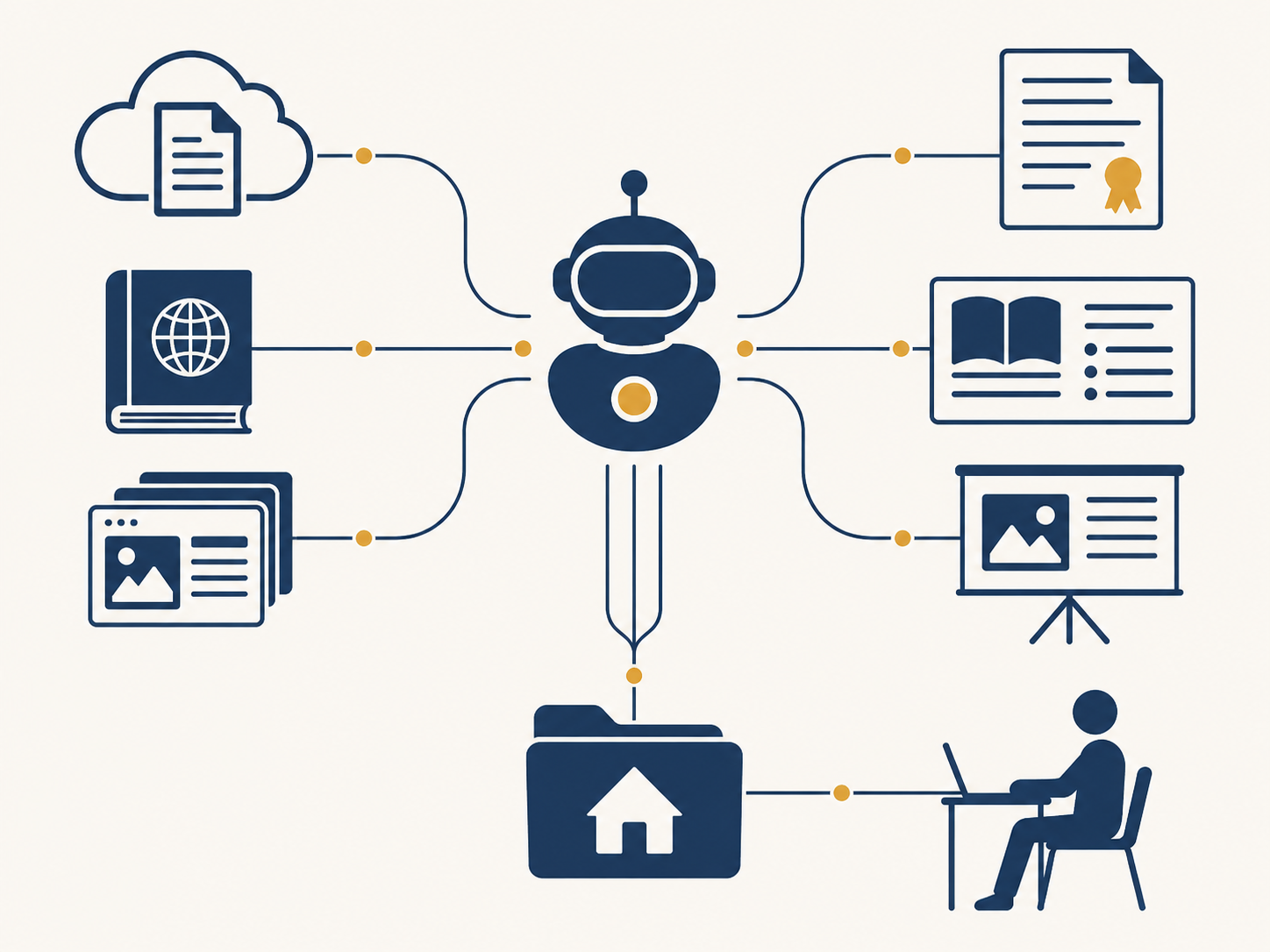
外部服務串接先以講師示範為主;學員實作會帶到 Canva,也可依自己可用的服務測試。

第2堂 · 04
AI 連上服務後,能做哪些事?
Google Drive
找讀正式函與簡章,直接在 Drive 新建摘要文件並回開
Notion
讀取指定父頁;建立機會成本教學頁、補入教科書例子並回讀
Higgsfield
用真實校景照修成品牌主視覺,再生成 5–10 秒招生 PV
Canva
獨立依媒體素養教材做簡報;學員再用租屋題重做兩件成品
Twinkle Hub
查政府資料集、資料欄位與資料列
GitHub(程式碼託管平台)
搜尋獲授權的程式碼、README 與版本紀錄;ChatGPT 一般連接以讀取為主,Day 2 再實作
第2堂 · 05 延伸
其他服務:挑你工作真的會用的
日常工作還可能接上這些服務。實際可用動作依帳號、方案與授權而定。
Google Calendar
查看行程與可用時間;有權限時建立或更新活動。
Gmail
搜尋往來郵件、整理待回覆事項;寄送前確認對象與內容。
Microsoft Teams
查找團隊討論與會議資訊;可用範圍依組織設定。
行事曆、郵件與團隊訊息都可能含個人資料;連接前先確認授權範圍。
第2堂 · 06
Skill、Plugin、Connector、MCP:各管什麼?
先記住:Skill 管做法;Plugin 是安裝包;Connector 接服務;MCP 是交換工具呼叫的規格。
| 名詞 | 白話說法 | 正式函例子 |
|---|---|---|
| Skill | 一份可重用的工作說明:何時用、怎麼判斷、怎麼做與如何驗收 | 先判斷是否為正式函,再列事實與來源 |
| Plugin/外掛 | ChatGPT 可安裝的能力包;可包含 Skill、外部 App,或兩者 | 安裝包含 Drive App 的外掛 |
| Connector/連接器 | 把 Claude 等 AI 應用接到外部服務與授權帳號的入口 | 連接有權限的 Drive 帳號 |
| MCP | AI 應用與外部服務交換工具描述、請求、結果的規格 | 依規格呼叫讀檔工具並取得結果 |
| Tool/工具 | 真正執行的一個動作;能做什麼仍看服務與權限 | 搜尋檔案、讀 PDF、新建文件 |
第2堂 · 07
MCP(Model Context Protocol):外部工具的溝通協定
- MCP 全名 Model Context Protocol,是讓 AI 應用發現並呼叫工具的溝通協定;真正執行找檔、讀頁或查資料的是透過 MCP 連接的服務所提供的工具。
- 我提出任務
找 official-letter.pdf,讀第 1 頁
- AI 應用
發現可用的 Drive 讀取工具
- MCP 工具呼叫
依共同規格送出讀檔請求
- Google Drive
回傳正文或權限錯誤
讀到的是正式函 PDF 正文,才能核對發文者與日期;只看到搜尋結果不算讀取完成。
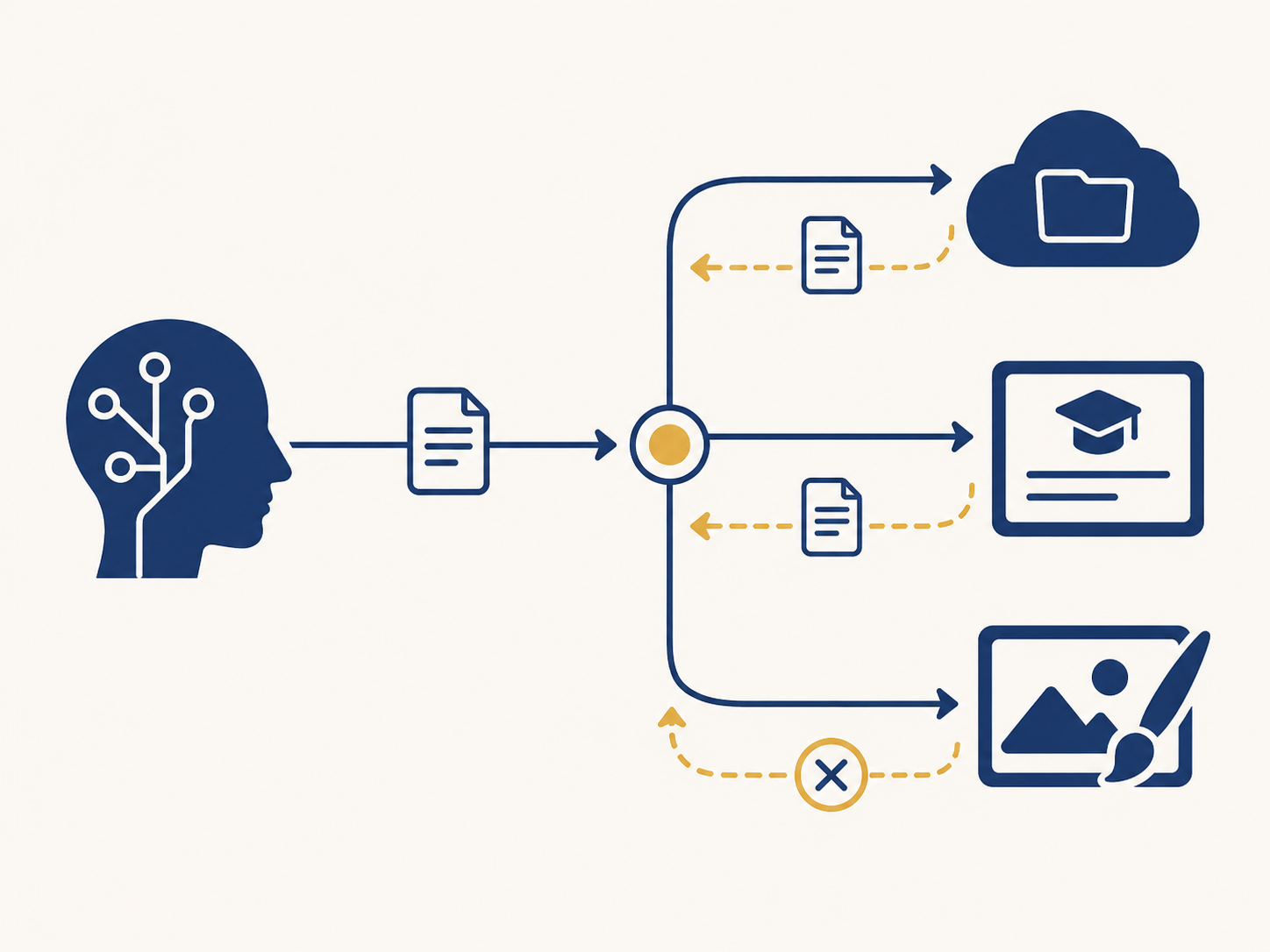
另一例:透過 Twinkle Hub 呼叫 tw_rt_cwa_realtime_rainfall,查指定測站的即時氣象觀測;第三堂再實際操作。

第2堂 · 08 延伸
去哪裡找 MCP 服務?認識 MCP Servers
MCP Servers 是第三方服務目錄。想找能接哪些工具,可先用它搜尋,再到服務提供者的官方文件核對接法。
1 搜尋需求
輸入服務名稱或工作需求;也能依分類瀏覽,例如檔案、搜尋與生產力工具。
2 看服務條目
查看簡介、分類與連結,找出可能符合任務的 MCP 服務。
3 回官方核對
到提供者官網確認連接步驟、支援的 AI 應用、帳號資格與授權範圍。
目錄收錄不等於官方認證,也不代表已安裝、可直接使用或適合授權主力帳號。
第2堂 · 09
AI 有內建工具,也能呼叫外部工具
- AI 應用通常有可呼叫的內建工具,例如搜尋、讀取附件或生成圖片;各家提供的工具不一定相同。連接外部服務後,才可能直接讀 Google Drive、建 Notion 頁或改 Canva 設計。
- 你提出目標
依查證教材做四頁簡報
- AI 呼叫 Canva
把核對過的內容送去建設計
- Canva 回傳
可開啟設計連結;若失敗,回傳權限不足或建立失敗的具體訊息
- 你打開成品
核對頁數、文字、來源
「可以幫你做」是回答;有工具紀錄與可開啟成品才算完成。
第2堂 · 10
連接之前:授權範圍
- 確認服務、帳號與目前登入身分
- 看清楚可以讀取哪些資料、執行哪些動作
- 知道日後可以在哪裡撤銷連接

第2堂 · 11
連接之前:按「允許」前看五件事
授權畫面出現時,先看連接會讓你的資料被讀取、修改或分享成什麼樣子。
| # | 檢查項目 | 判斷 |
|---|---|---|
| 1 | 目前登入哪個帳號? | 是個人帳號,還是學校工作帳號? |
| 2 | 它能讀哪些資料? | 是指定頁面,還是所連帳號可存取的資料? |
| 3 | 它能做哪些動作? | 只讀取,還能建立、修改、刪除或分享? |
| 4 | 先在哪裡測? | 先用不含學生個資的示範資料。 |
| 5 | 之後如何取消連接? | 確認服務與帳號的設定入口。 |
學校帳號能否連接,以及管理員是否允許寫入,以校方與產品權限為準。
第2堂 · 12
Google Drive 示範:先找到正式函,再讀正文
- 我在指定示範資料夾輸入:「找 official-letter.pdf 和 official-guidelines.pdf,先列兩個檔名與連結。」這一步只確認找到檔案。
- 接著輸入:「打開正式函第 1 頁和簡章第 4–6 頁,核對發文機關、資格、截止日與投稿方式。」讀到正文後才填事實表。
| 操作範例 | 可驗收的結果 |
|---|---|
| 找檔:搜尋兩個指定 PDF | 清單有檔名與能開啟的 Drive 連結 |
| 讀檔:指定正式函第 1 頁 | 看見發文者、發文日與文號 |
| 對照:指定簡章第 4–6 頁 | 核對原截止日、投稿兩步及作品限制 |
方案提醒:Claude Free 可連接 Google Drive;本頁示範的 ChatGPT Drive 瀏覽與讀檔需使用具備入口的付費方案(如 Plus 以上)。實際可用性仍依地區、工作區設定與 Google 授權;學員不須現場付費。
第2堂 · 13
DEMO:從正式函與簡章整理事實表
- 主題:2026 後生文學獎。任務:讀兩份文件並逐項標來源;目標:得到一份不混淆發文者、資格、截止日與投稿方式的摘要。
| 摘要欄位 | 核對後可寫 | 來源 |
|---|---|---|
| 發文機關/日期 | 臺北市政府客家事務委員會/2026-05-05 | 正式函第 1 頁 |
| 參賽資格 | 1986-01-01(含)後出生;國籍不限 | 正式函第 1 頁 |
| 原截止日 | 2026-09-30(已過) | 正式函第 1 頁、簡章第 4 頁 |
| 投稿方式 | 紙本與網路報名皆須完成 | 簡章第 5 頁 |
查看/複製完整指令
請在指定的 Google Drive 示範資料夾找出「臺北市政府客家事務委員會 2026 後生文學獎正式函」與活動簡章。先列檔名、連結,再讀兩份正文;若無法限定資料夾,說明實際搜尋範圍。整理發文機關、日期、文號、參賽資格、原截止日、投稿方式及作品限制;每項附文件與頁碼。這是已截止的歷史文件練習,不寫成現行徵件。不得只根據檔名或搜尋摘要作答。
第2堂 · 14
DEMO:在 Google Drive 建立新的摘要文件
- 主題:2026 後生文學獎公文整理。動作:在指定示範資料夾新增「2026後生文學獎|公文摘要」Google 文件。
- 成果:開啟新文件,看見事實表、兩份官方來源連結,以及「截止日已過」的註記。
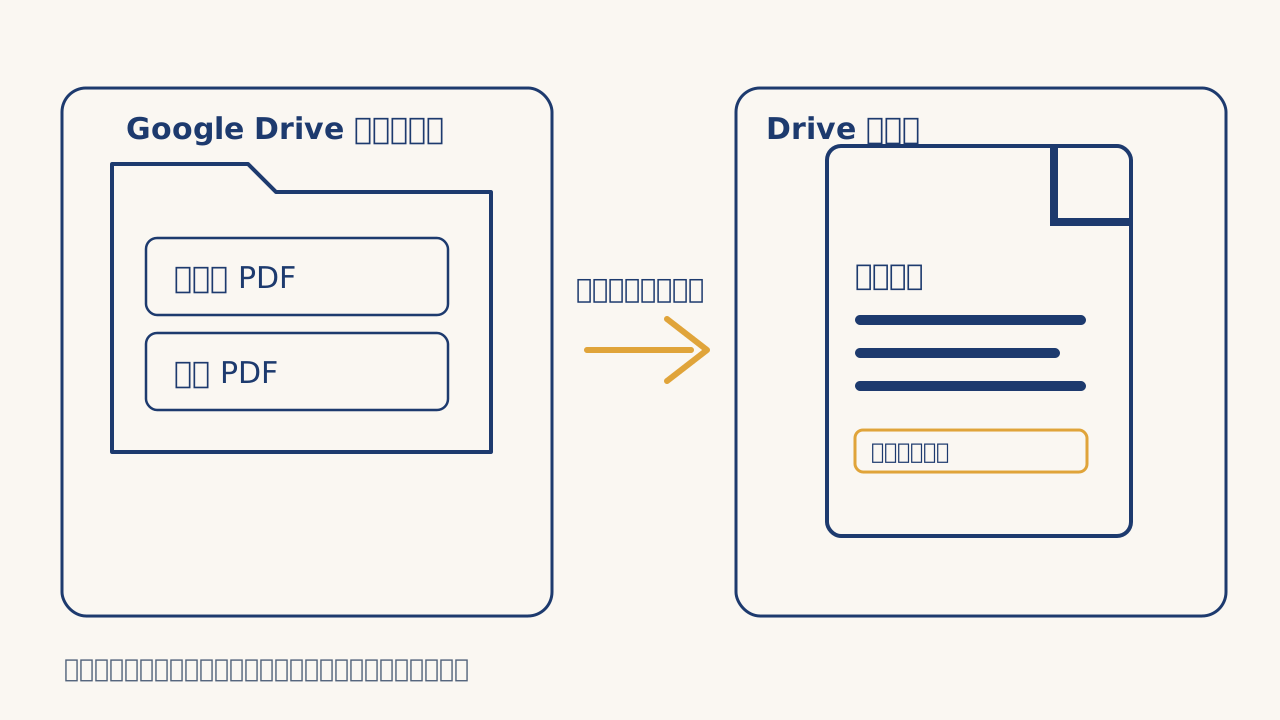
查看/複製完整指令
請把剛才已核對的事實表,新增為指定示範資料夾中的 Google 文件「2026後生文學獎|公文摘要」。每項事實保留正式函或簡章的頁碼與官方原始連結;最上方註明原截止日 2026-09-30 已過、僅作教學整理。完成後回傳新文件連結,並重新開啟文件確認內容與所在資料夾。
第2堂 · 15 延伸
Google Drive 工具:常見能力怎麼用?
| 能力 | 本環境工具例 | 一般用途 |
|---|---|---|
| 搜尋 | search/list_folder | 依名稱或條件找檔案、列出資料夾內容 |
| 讀取 | fetch/get_document | 取得檔案正文或 Google 文件內容 |
| 建立/複製 | create_file/copy_file | 新增檔案或保留可編輯副本 |
| 修改 | batch_update_document | 更新指定文件段落 |
| 匯出 | export_file | 轉出可交付的檔案格式 |
第2堂 · 16
Notion 示範:用經濟學教材建教學頁
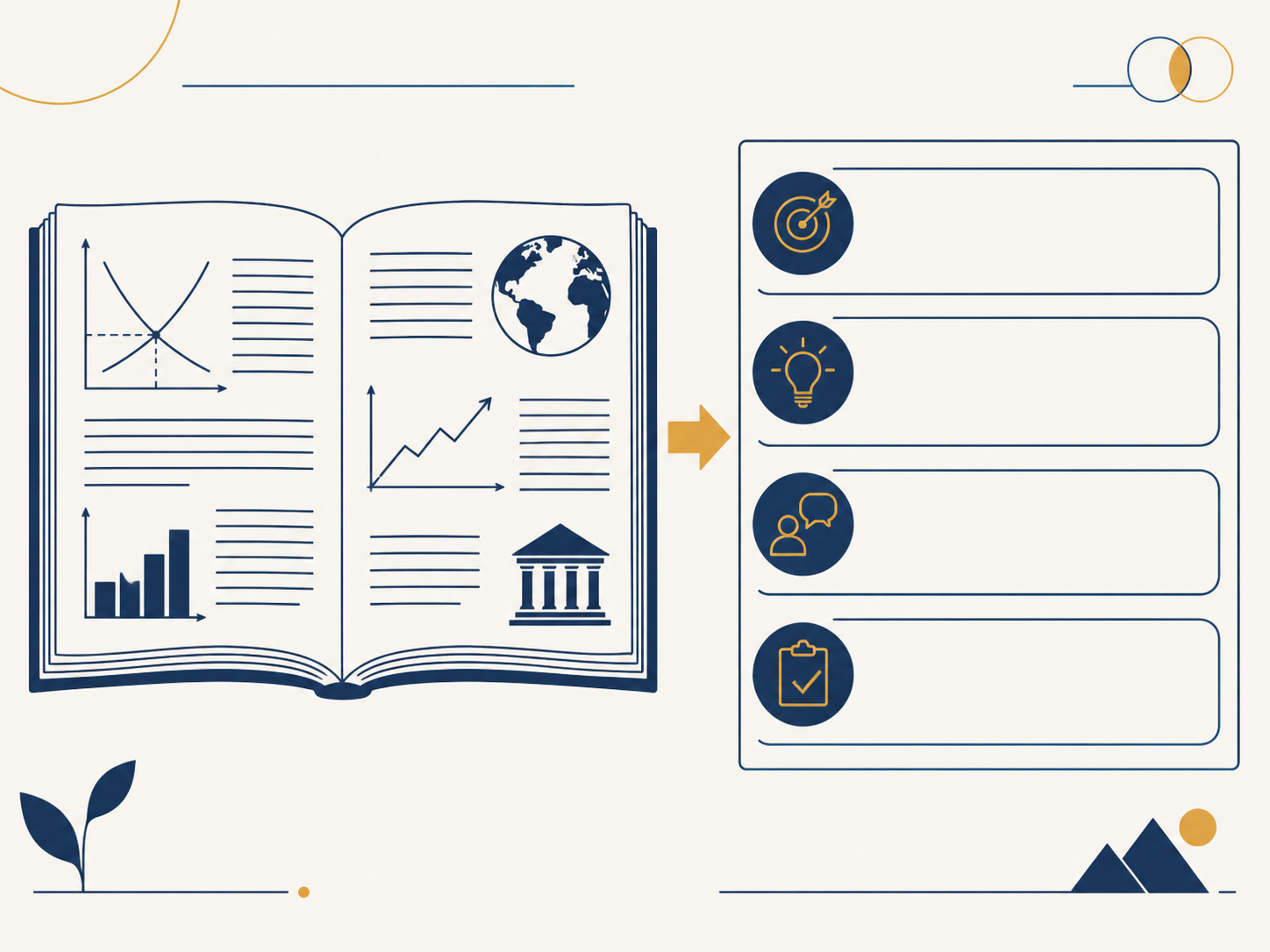
- 把「機會成本」的教材內容設計成一個 Notion 教學頁面,讓學生看懂課程資訊與學習重點。
- 以 OpenStax《Principles of Economics 3e》2.1 為來源,將學習目標、概念、課堂提問與檢核直接寫入 Notion。
第2堂 · 17
長工作分段做:先大綱,再內容,最後檢查
用同一份來源與同一個 Project,分段做比一次要求「全部完成」更容易看出哪裡需要改。
- 先列大綱
確認受眾、學習目標、四個頁面區塊。
- 再填內容
依 OpenStax 原文補概念、例子、提問。
- 最後整理與檢查
調整 Notion 外觀,回開頁面,核對來源與例子。
延伸:在 Project 留下最新版,再請另一個 Agent 依同一來源找遺漏與不清楚的地方。
先要求 AI 交一份大綱;你確認後再讓它寫正文,完成後才調格式。
第2堂 · 18
DEMO:建立「機會成本」Notion 教學頁
- 主題:OpenStax 機會成本。動作:在指定父頁新增一頁 50 分鐘教學設計,放入學習目標、概念、課堂提問、離堂檢核與來源。
- 成果:實際打開 Notion 新頁,確認學生看得到學習重點,教師也能找到提問與檢核方式。
| 區塊 | 頁面應有內容 |
|---|---|
| 學習目標 | 解釋機會成本;指出放棄的下一個最佳選項 |
| 概念 | 選擇的成本還包括放棄的替代方案 |
| 課堂提問 | 請學生說出一項選擇與放棄的選項 |
| 離堂檢核/來源 | 寫自己的例子;連回 OpenStax §2.1 |
查看/複製完整指令
請先讀我指定的 Notion 練習父頁,再讀 OpenStax《Principles of Economics 3e》§2.1 與我提供的「page-draft.txt」。在父頁下新增「機會成本|50 分鐘課堂教學頁」,分成學習目標、概念、課堂提問、離堂檢核、來源五區。以教科書內容為依據,標註 50 分鐘課程安排是本次自編;目前先不補漢堡與公車票的數字例子。建立後回傳頁面連結並打開確認。
第2堂 · 19
DEMO:用教材例子解釋機會成本,再回讀
這一段示範「建立後再補內容」:指定要加的教材例子、回開同一頁,核對原有區塊是否保留。
- 從 OpenStax 找一個具體例子,請 AI 補進剛建立的 Notion 教學頁。課程概念由原教材提供,示範重點是如何交代修改位置與要求。
- 回開同一頁,確認例子和來源已寫入;原有學習目標、提問與檢核仍在。
| 核對位置 | 原本內容 | 本次補入 |
|---|---|---|
| 教材例子 | 只有概念說明 | 每週 10 美元;漢堡 2 美元;公車票 0.50 美元 |
| 取捨計算 | 尚未寫出 | 多買一個漢堡,放棄四張公車票 |
| 其他區塊 | 學習目標、提問、檢核、來源 | 全部保留 |
若機會成本不是你熟悉的課程,可換成自己的教材練習同一流程:建頁 → 指定補充 → 回開核對。
查看/複製完整指令
先重新讀取剛建立的 Notion「機會成本|50 分鐘課堂教學頁」及 OpenStax《Principles of Economics 3e》§2.1,只在概念區補入該教科書的假設情境:每週 10 美元、漢堡每個 2 美元、公車票每張 0.50 美元;在預算不變時,多買一個漢堡需放棄四張公車票。標註這是教材例子,不是臺灣現行市價。不要改學習目標、提問、離堂檢核或來源。更新後回讀同一頁,列修改前後差異並回傳連結。
第2堂 · 20 延伸
Notion 工具:搜尋、頁面與資料庫
| 能力 | 官方工具例 | 一般用途 |
|---|---|---|
| 搜尋 | notion-search | 依名稱或條件找到頁面 |
| 讀取 | notion-fetch | 取得指定頁與區塊內容 |
| 建立 | notion-create-pages | 在指定位置新增一頁或多頁 |
| 更新 | notion-update-page | 修改指定頁的內容或屬性 |
| 資料庫查詢 | notion-query-data-sources | 依條件讀取資料庫項目,整理課程資料或作品清單 |
第2堂 · 21
從校景原圖到招生短片:Higgsfield 三步驟
Higgsfield 是整合 AI 圖片與影片生成工具的創作平台。這裡用同一張校景照片,依序做成主視覺與 5–10 秒短片。
1 原圖
選有來源的真實校景照;先辨認哪些建築屬於校園。
2 主視覺
調整光影、天空與綠地,保留真實建築的外觀和位置。
3 短片
用主視覺做起始影格,生成緩降或環繞鏡頭;開檔播放核對。
原圖 → 主視覺 → 短片。生成前先看可用模型、剩餘點數與本次預計扣額。
查看/複製完整指令
請先列出目前 Higgsfield 可用的影像編修、圖片轉影片模型與預計扣除的點數;未取得我確認前不要開始付費生成。原圖是我提供的真實校景照片,請先說明你辨識到的建築與周邊,不確定就標示。 第一步:保留原照片可辨識的建築外觀與配置,改善成 16:9 品牌主視覺:黃金時段夕陽、漸層晚霞、較鮮明的校園綠地、高級建築攝影質感;不要新增校門或不存在的樓。回傳實際圖片、模型與 Assets 位置。 第二步:以確認後的主視覺作起始影格,做 5–10 秒無人機視角的緩降與小幅環繞鏡頭,電影感調色;運鏡僅限原圖可合理延伸的視角,避免憑空捏造校舍。配樂若目前工具能合法生成或使用,請先說明來源與費用。回傳可播放影片、模型、實際長度、扣點與 Assets 位置。
第2堂 · 22 延伸
Higgsfield 串接後,實際有哪些工具?
以下為本次連接可見的實際工具名稱(省略 higgsfield_ 前綴);先查模型與點數,再生成並取回結果。
| 可見工具名稱 | 這堂怎麼用 | 回來要看什麼 |
|---|---|---|
| balance、models_list | 查剩餘點數和可用的影像/影片模型 | 帳號可用模型與餘額 |
| estimate_image_cost、estimate_video_cost | 先估主視覺與短片各要扣多少點 | 預計點數;尚未開始生成 |
| generate_image、generate_video | 提交圖片或影片生成工作 | 工作編號、選用模型 |
| jobs_wait、show_generations | 等工作完成並查看生成紀錄 | 實際圖片/影片、狀態與保存位置 |
第2堂 · 23 延伸
Higgsfield 方案:選模型前先看點數
方案影響可用模型、每月點數與同時生成數;價格與配額以當天官網為準。
| 使用方式 | 你會得到什麼 | 本堂要注意 |
|---|---|---|
| 免費使用 | 可探索有限的模型;沒有訂閱點數 | 不安排外部 AI 串接生成 |
| 個人訂閱(Starter/Plus/Ultra 等) | 按級距提供模型、每月點數與並行生成數 | Higgsfield 串接需有效付費訂閱 |
| 團隊方案(Team/Scale/Enterprise) | 共享工作區與點數;較高級距有管理功能 | 先確認誰的帳號與點數會被扣 |
| 透過 MCP/Plugin 生成 | 沿用 Higgsfield 帳號與訂閱 | 每次生成按標準點數扣額;網站版的 Unlimited/免費生成不適用 |
第2堂 · 24
DEMO:媒體素養教材做成 Canva 簡報
- 主題:給大一學生的「網路訊息查證」。文字依台灣媒體觀察教育基金會兩份公開教材。
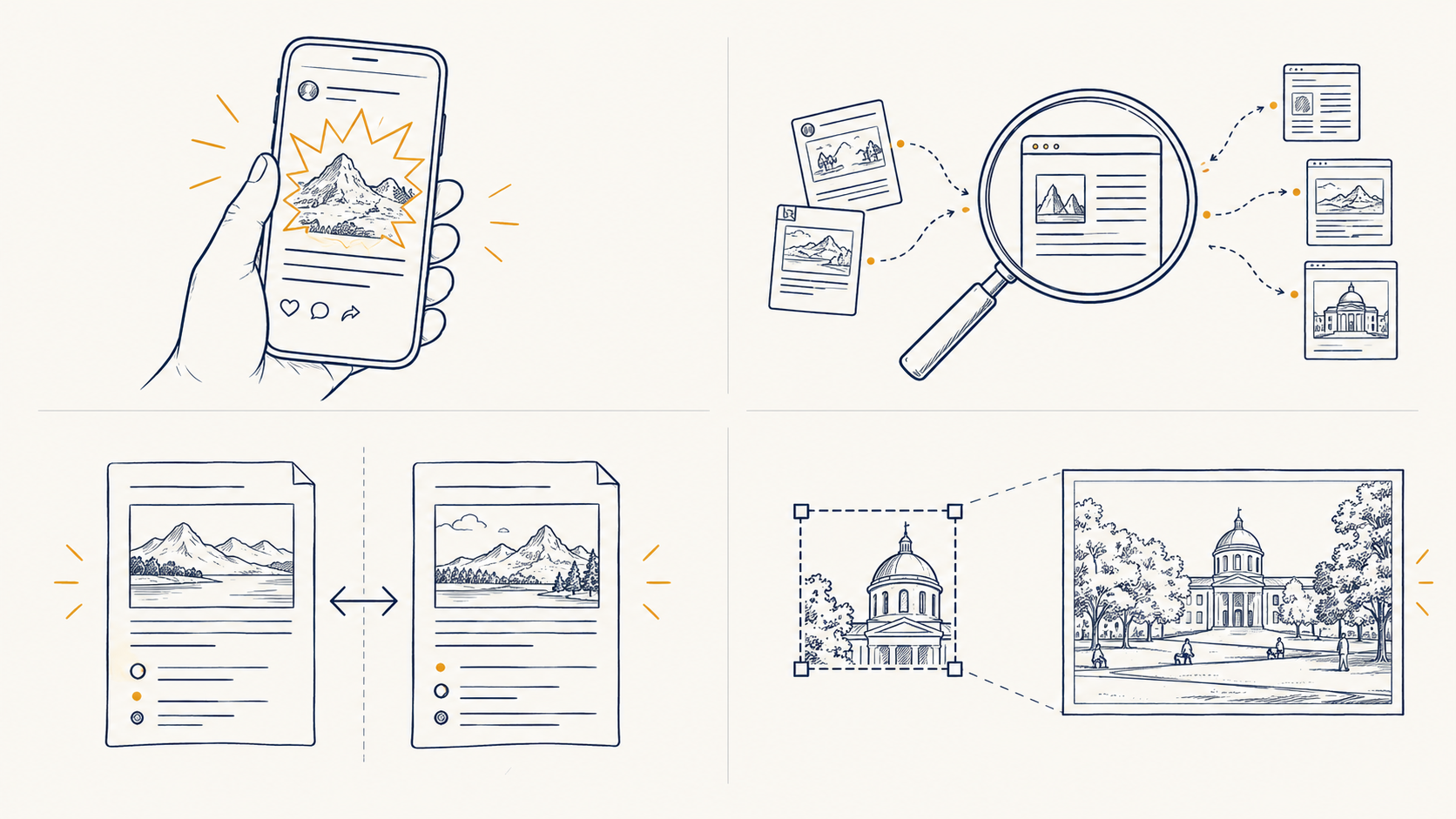
- 動作:獨立在 Canva 建四頁課堂簡報,依序說明看標題、找來源、比證據、查圖片脈絡;不使用前段 Higgsfield 校景素材。
- 成果:回開可編輯的設計連結,確認四頁與兩份教材來源。
查看/複製完整指令
請依台灣媒體觀察教育基金會〈四招破解不實訊息〉與〈訊息查證任務〉兩份原始頁,以及我提供的 slide-outline.txt,在已連接的 Canva 獨立建立一份給大一學生的四頁繁體中文「網路訊息查證」簡報。每頁一個可採取的行動:不輕信標題、找原始來源與時間、用其他可信證據核對、檢查圖片脈絡並決定是否分享。設計採深藍細線條與少量琥珀重點。保留兩個原始來源連結,不杜撰查核案例,不把原站影片說成自製。請實際建立並回傳可開啟連結、頁數;若無法建立,說明具體卡點。
第2堂 · 25
DEMO:只改「找出消息從哪裡來」
- 主題:剛建立的網路訊息查證簡報。動作:找到「找出消息從哪裡來」頁,改成兩個大問題:「誰發布?」與「原始資料在哪裡?」
- 成果:打開同一份 Canva 設計,看見問題更醒目;發布時間、引用來源與其他三頁都還在。
| 修改要求 | 媒體素養簡報例子 |
|---|---|
| 位置 | 標題為「找出消息從哪裡來」的頁;現場先確認頁碼 |
| 更動 | 兩個大問題更醒目,保留發布時間 |
| 保留 | 來源連結、引用資訊及其他三頁 |
| 驗收 | 打開同一設計或明確標記新版副本,比較前後 |
查看/複製完整指令
請在剛建立的 Canva「網路訊息查證」設計中,先找標題為「找出消息從哪裡來」的頁,確認頁碼。只修改這一頁:把正文分成「誰發布?」與「原始資料在哪裡?」兩個醒目問題;保留發布時間、引用來源、兩份教材的原始連結,不改其他頁。完成後回傳實際設計連結、頁碼及前後差異,重新打開成品核對。
第2堂 · 26
驗收:媒體素養簡報真的改到指定頁?
- 打開 Canva 成品,檢查指定的「找來源」頁是否已加入兩個提問:「誰發布?」與「原始資料在哪裡?」再確認其他頁沒有被改動,教材來源仍在。
| 觀察到什麼 | 目前能確認什麼 |
|---|---|
| 只收到「已完成」的回答 | 還需開啟真正成品 |
| 設計連結可開啟 | 已找到成果,接著看指定頁 |
| 兩個問題清楚可見 | 指定頁修改可核對 |
| 其他頁及來源仍在 | 更動範圍與引用符合要求 |
第2堂 · 27
驗收小技巧:AI 說「完成了」,先問這五句
聽到完成,先要求能開啟、能核對的證據。
| # | 直接可用的提問 | 要確認什麼 |
|---|---|---|
| 1 | 請回傳可以開啟的成品連結。 | 是否真有成品 |
| 2 | 請重開成品,確認指定頁與你說的一樣。 | 是否改到正確位置 |
| 3 | 你實際呼叫哪些工具?哪一步失敗或略過? | 是否跳步 |
| 4 | 請列出修改前與修改後差異。 | 改動範圍 |
| 5 | 哪些部分仍未完成,或需要我確認? | 未說出的缺口 |
「可以幫你做」是回答;連結能打開、內容符合要求,才算完成。
第2堂 · 28 延伸
Canva 工具:從設計到交付
| 階段 | 官方工具例 | 一般用途 |
|---|---|---|
| 找、讀 | search-designs/get-design-content | 搜尋設計並取得頁面內容 |
| 建立 | create-design/get-create-design-async-job | 產生新設計並取得完成狀態 |
| 修改 | start-editing-transaction/perform-editing-operations | 開始修改並套用指定操作 |
| 完成 | commit-editing-transaction | 把修改正式寫入設計 |
| 交付 | get-export-formats/export-design | 查格式並匯出成品 |
第2堂 · 29
租屋專案簡報重置 via Canva
題目
延續第一堂的學生租屋宣導 Project。
實作任務
用 Canva 重做學生簡報與教職員報告書;指定學生版「看屋檢核清單」一頁,改成清楚可行動的兩欄清單並回開比對。
目標
交兩個可開啟連結、修改頁碼與前後差異;兩份作品都保留來源。
完成基本題後,可增加新生看屋提問卡、教職員輔導流程或常見疑問頁;也可把兩件成品連結寫入 Notion/Drive,再打開該頁確認已寫入。
第2堂 · 30
Skill:可重用、會判斷的工作方法
- 何時使用:寫清楚適用任務、必備輸入與不適用情況。
- 怎麼決定:依素材與條件分支;例如附件缺漏就先列缺口,期限已過就改寫歷史示範。
- 怎麼完成:可附流程、範本、參考資料或腳本,並定義成品與檢查方式。
- Skill 本身不授予外部帳號權限;要讀寫 Drive,仍需可用的連接與工具。
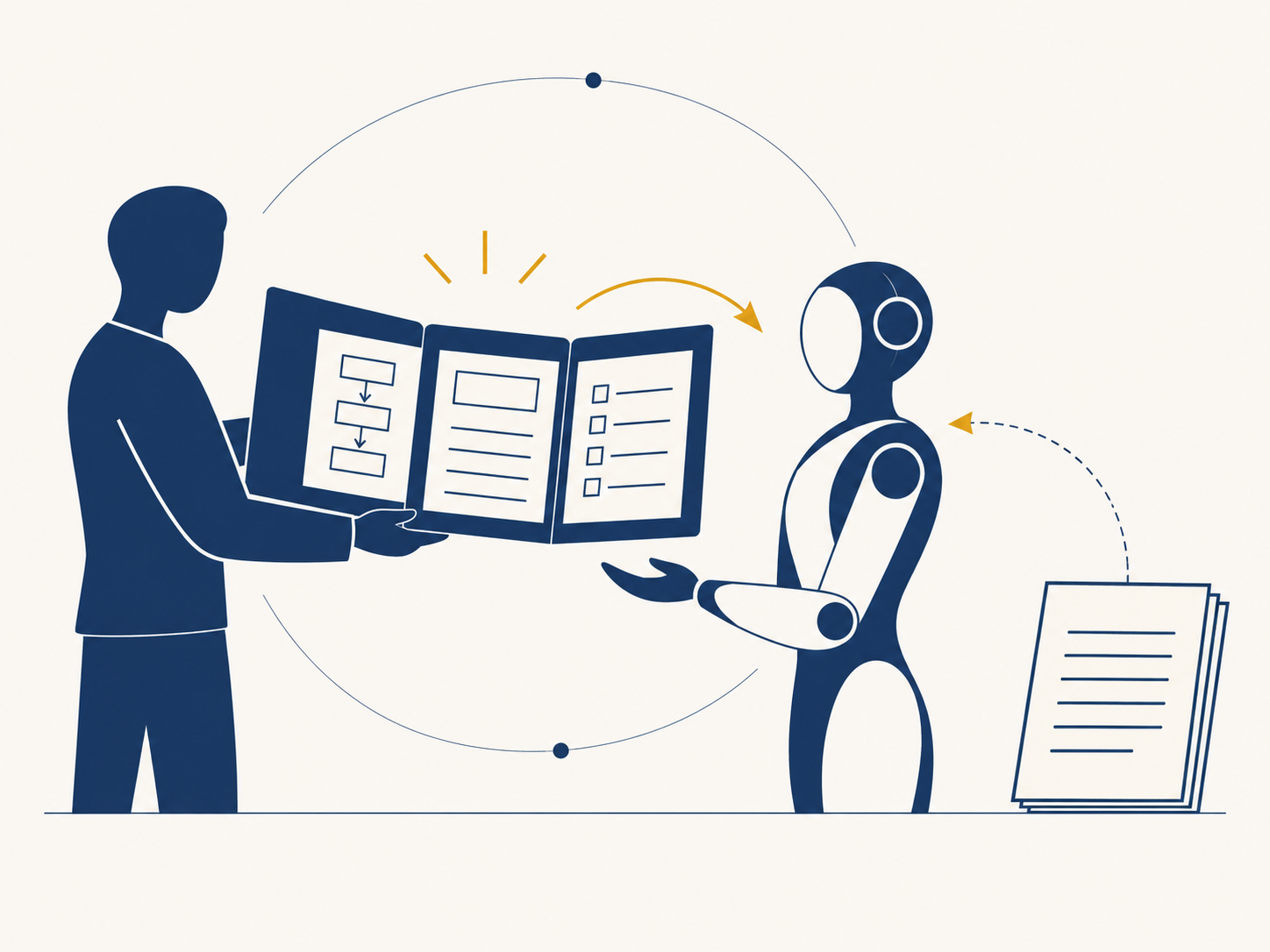
- 單次 Prompt
完成這一次的產出
- Skill
使用條件+判斷分支+流程/資源+驗收,換素材再用
第2堂 · 31 DEMO
用 Skill 把公文整理成校園轉知稿
- 可以在對話中請 AI 建立可重用 Skill;檢查後存入專案或本機技能資料夾,也能打包下載,供下次使用。
- 打開「公文轉校園新聞稿」Skill,先看使用時機、必備輸入、步驟與檢查表。
- 交給 AI 正式函與簡章,請它先列附來源的事實表,再依 Skill 範本寫轉知稿草稿。
- 回開公文與附件核對日期、資格與連結;這是歷史案例,成品標明不可直接發布。
現場看四件事:Skill 是否真的被讀取、事實表是否有來源、草稿是否符合範本、舊徵件是否被誤寫成目前仍開放。
查看/複製完整指令
請使用「公文轉校園新聞稿」Skill。先讀我提供的「2026 後生文學獎」正式函與簡章,列出發文單位、日期、徵件對象、截止日和參與方式的事實表,每項附文件與頁碼。再依 Skill 範本寫一份給校園讀者的轉知稿草稿。這是歷史教材示範;若截止日已過,請在稿首標明「不可直接發布」,不要寫成現在仍可徵件。最後列待確認事項,讓我開原件逐項核對。
第2堂 · 32
同一件事:方法、連接與工具怎麼配合?
先接好有權限的服務;做事時可讓 Skill 指導 AI 選工具、處理例外並核對成果。
- Skill=做法
判斷是否適用;過期就標歷史案例。
- Plugin=安裝包
在 ChatGPT 可包 Skill 與外部 App。
- Connector+MCP=連接與通訊
授權服務;讓 AI 看見並呼叫工具。
- Tool=動作
讀 PDF、新建文件、回傳結果。
Skill 可以獨立使用;Plugin 也可能只裝工具。連上服務後仍要看帳號權限。
第2堂 · 33
找不到工具或連不上時
- 卡住先讀具體訊息:帳號、授權、資料範圍或額度,找出哪一步沒有連接好。
- 可以嘗試其他方法先完成任務,記下未完成的外部操作,再回頭處理連接問題。
第2堂 · 34
實作:租屋 Project → Canva 簡報與報告書
- 主題:第一次租屋的學生需要看屋指引;教職員需要可用於輔導的報告書。
- 任務:沿用第一堂 Project 已核對的內容,透過 Canva 重新完成學生簡報與教職員報告書,再指定修改學生版一頁。
- 交付:兩個可開啟 Canva 連結、指定頁的頁碼與前後差異;延伸可把連結寫入 Notion 或 Drive 並回開確認。
- 可依受眾需要新增有來源支持的提醒或自編提問;在成品中分清「來源事實」與「本次教學設計」。
課前先建立 Canva 帳號,確認登入;操作前把目前 AI 對話連接到自己的 Canva,並核對可建立與修改設計。
練習
任務:使用第一堂租屋 Project 的已核對內容,完成學生簡報與教職員報告書,並指定修改學生簡報一頁。
交付:兩個可開啟 Canva 連結、來源、修改頁碼與前後差異。
進階挑戰
完成基本題後,可在 Notion 建作品索引,或在自己的 Drive 建摘要文件並寫入兩個成品連結;回開核對寫入結果。
教學應用
同桌交換作品,扮演真正的讀者:第一次租屋的新生看完知道下一步嗎?教職員能用報告書回答疑問,且找得到依據嗎?請指出一處不清楚的地方讓作者修改。
查看/複製完整指令
請沿用第一堂學生租屋宣導 Project 的已核對文字與來源,在確認已登入並連接 Canva 後,重新建立兩件作品:①給首次租屋學生的宣導簡報,強調看屋、契約與求助步驟;②給教職員的報告書,整理輔導重點、引用來源、仍待確認事項。兩件都使用繁體中文、各自標明讀者。可以依受眾需要增補有來源支持的說明或自編教學提問,並分清來源事實與教學設計;不添加來源沒有的數字、法規或校內規定。完成後回傳兩個可開啟的 Canva 連結。接著只修改學生簡報標題為「看屋檢核清單」的一頁:改成左右兩欄、放大文字,保留所有檢核項目與來源;回傳頁碼、連結及修改前後差異。延伸:如已連接 Notion 或 Drive,可把兩個成品連結寫入自己的工作頁或摘要文件,再回開確認。
第2堂 · 35 延伸
AI 與 Chrome 協作:內建功能與擴充功能
讓 AI 參考正在看的網頁,甚至協助點選與填寫;三家的啟用方式不同。
Gemini|Chrome 內建
在 Chrome 按「問問 Gemini」,可依目前頁面提問,也可分享其他分頁;功能依地區、帳號與管理員設定開放。
ChatGPT|安裝擴充功能
在 ChatGPT 桌面版的「Computer Use」設定安裝 Chrome 擴充功能;可用側欄問網頁,授權後協助操作。
Claude|安裝擴充功能
安裝 Claude in Chrome,可在側欄讀取、點選與瀏覽網頁;目前需付費方案,組織帳號也可能受管理員限制。
瀏覽器協作會接觸目前開啟的頁面與登入狀態;使用前先確認網站、帳號、擴充功能權限與要執行的動作。
第2堂 · 36
接下來:Twinkle Hub
小結:這堂完成了什麼
看過 Drive 讀寫、Notion 教學頁、校景圖片與短片、Canva 建稿與指定頁修改;完成租屋兩件作品。
下一堂
第三堂透過 Twinkle Hub 官方講義實作,查政府開放資料並回到原始來源。